jueves, 23 de abril de 2020

SEMANA 4: CREANDO ACCESOS DIRECTOS

CREANDO ACCESOS DIRECTOS


I. CAPACIDADES ESPECÍFICAS:
  1. Define qué es un acceso directo. 
  2. Crea accesos directos.
  3. Administra accesos directos.
II. ACTIVIDADES:

A. INICIO:

Observa el siguiente video:


Responde en una hoja, la cual  deberás archivar en tu folder:
  • Según el video mostrado ¿Cuántas maneras existen para crear accesos directos?
B. DESARROLLO DE CONTENIDOS:

¿QUÉ ES UN ACCESO DIRECTO?
Un Acceso Directo es una carpeta o archivo por medio del cual se puede ingresar de forma rápida o “Directa” hacia un programa, carpeta o una página web. Lo creamos porque queremos ingresar rápidamente a cualquiera de estas herramientas, por tal motivo están generalmente en el escritorio de la computadora, aunque en general un Acceso Directo puede ser movido también a la barra de tareas o cualquier carpeta en la que se desee tenerlo, pero siempre nos llevará a la misma dirección.
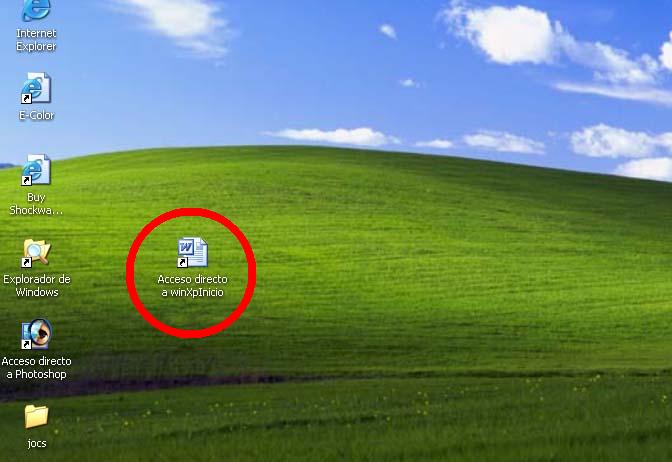
Acceso Directo 1

Los Accesos Directos nos redirigen hacia la verdadera aplicación que queremos abrir, pues ellos tienen la información de la ubicación de dicha aplicación, se caracterizan por estar representados por el ícono bien sea del fichero, programa o página web y una flecha curva en la parte inferior (es lo que nos indica que es un Acceso Directo).

 ¿CÓMO CREAMOS UN ACCESO DIRECTO?

Una forma es pulsando con el botón derecho del ratón en la opción: Nuevo / Acceso directo

 Buscando el programa o carpeta al cual se le quiere crear el acceso directo, confirmando al pulsar la tecla Enter.


También se puede copiar un icono, pulsado con el botón derecho del ratón en: Copiar y pulsar con el botón derecho en la opción: Pegar acceso directo 


 III. COMPROBACIÓN:
  1. Crea dos accesos directos en el Escritorio de Windows.
  2. Explica de qué forma los creaste con un dibujo.

lunes, 13 de abril de 2020

SEMANA 3: EL ESCRITORIO

EL ESCRITORIO DE WINDOWS


I. CAPACIDADES ESPECÍFICAS:
  1. Define el Escritorio de Windows.
  2. Identifica los elementos que conforman el Escritorio de Windows.
  3. Selecciona y organiza información para aplicar cambios al fondo de escritorio.
II. ACTIVIDADES:

A. INICIO:

Observa el siguiente video:


Responde en una hoja, la cual  deberás archivar en tu folder:
  • Según el video mostrado ¿Qué es el Escritorio de Windows?
  • ¿Qué contiene el escritorio de Windows?
B. DESARROLLO DE CONTENIDOS:

DEFINICIÓN DE ESCRITORIO DE WINDOWS:
El escritorio de Windows es la pantalla principal que podemos observar una vez que se inicializa el sistema, pantalla que contiene los íconos de muchos de los programas que utilizamos más frecuentemente.

IMPORTANTE: Para poder visualizar las imágenes que se muestran a continuación, más grandes, simplemente hacer clic sobre éstas.


PARTES DEL ESCRITORIO DE WINDOWS:
  • Observa las partes del Escritorio en tu libro pág. 14.


CAMBIAR EL FONDO DE ESCRITORIO: (Pág. 15)


  • Elige un tema para el fondo del Escritorio. (Pág. 16)


  • Coloca un dibujo como fondo del Escritorio. (Pág. 17)


  • Para profundizar más sobre los pasos para cambiar el fondo del Escritorio, haz CLIC AQUÍ.

 III. COMPROBACIÓN:
  •  Haz un dibujo y ponlo en el Escritorio.


 IV. AFIANZAMIENTO:

Descarga y resuelve la siguiente ficha de trabajo, haciendo CLIC AQUÍ.
 

Educación para el Trabajo - Segundo Grado de Primaria Template by Ipietoon Cute Blog Design